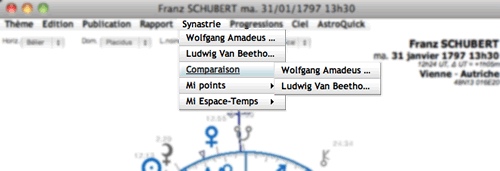
menu Synastrie
cliquez sur l'image du menu pour aller au § correspondant
non disponible dans la version ECO.
Si un seul thème est ouvert, aucun élément du menu synastrie n'est disponible. Il faut donc préalablement ouvrir ou créer au moins deux thèmes pour pouvoir sélectionner les commandes de ce menu !Thèmes ouverts (premiers articles du menu)
Selon la disponibilité réseau, la mise à jour de ces articles de menu peut être retardée.
Pour forcer l'affichage immédiatement, cliquez sur le titre du menu 'Synastrie'.
Pour forcer l'affichage immédiatement, cliquez sur le titre du menu 'Synastrie'.
Le première partie du menu Synastrie liste le nom des autres thèmes ouverts.
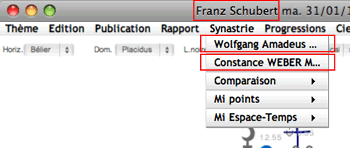
Sélectionnez l'un des thèmes du menu pour ouvrir une nouvelle fenêtre de thème avec la carte du ciel de Synastrie.
Cette carte du ciel affiche le thème initial (au centre), et le thème sélectionné superposé à l'extérieur. Veuillez noter que les contrôles de la fenêtre se réfèrent au thème initial.
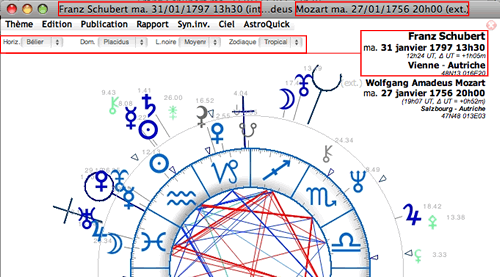 Vous pouvez inverser la présentation en utilisant la commande 'Edition > Inverser comparaison' pour afficher réciproquement le thème initial à l'extérieur et le second thème à l'intérieur. Les contrôles de la fenêtre restent ceux du thème initial (qui passe alors à l'extérieur).
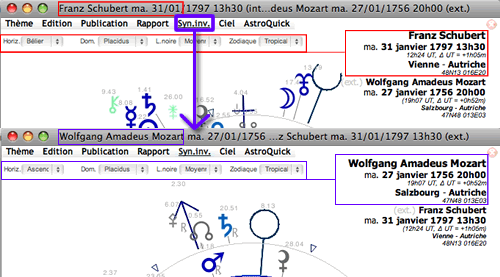
Vous pouvez inverser la comparaison en utilisant le menu 'Syn.inv', disponible dans la fenêtre de comparaison de thème. Dans ce cas, le second thème devient le thème principal qui s'affiche à l'intérieur, avec les contrôles associés, et l'autre thème est affiché à l'extérieur.
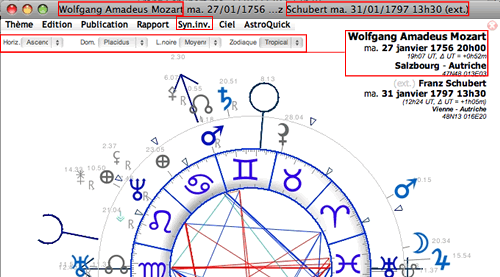
Sélectionnez l'un des thèmes du menu pour ouvrir une nouvelle fenêtre de thème avec la carte du ciel de Synastrie.
Cette carte du ciel affiche le thème initial (au centre), et le thème sélectionné superposé à l'extérieur. Veuillez noter que les contrôles de la fenêtre se réfèrent au thème initial.
Vous pouvez inverser la présentation en utilisant la commande 'Edition > Inverser comparaison' pour afficher réciproquement le thème initial à l'extérieur et le second thème à l'intérieur. Les contrôles de la fenêtre restent ceux du thème initial (qui passe alors à l'extérieur).Vous pouvez inverser la comparaison en utilisant le menu 'Syn.inv', disponible dans la fenêtre de comparaison de thème. Dans ce cas, le second thème devient le thème principal qui s'affiche à l'intérieur, avec les contrôles associés, et l'autre thème est affiché à l'extérieur.
La comparaison de thèmes 'Synastrie' est plus adaptée pour l'étude des thèmes natals.
Comparaison >
Les commandes de ce menu sont identiques au menu ci-dessus sauf que le thème initial est superposé sur le thème sélectionné dans le menu.
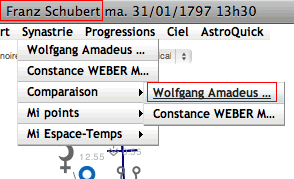
Vous pouvez inverser la comparaison ou la présentation en utilisant respectivement les menus 'Syn.inv' et 'Edition > Inverser comparaison'.
Vous pouvez inverser la comparaison ou la présentation en utilisant respectivement les menus 'Syn.inv' et 'Edition > Inverser comparaison'.
La comparaison de thèmes 'Comparaison' est plus adaptée pour l'étude des thèmes prévisionnels sur le thème natal.
Mi-points >
De la même manière que ci-dessus, sélectionnez le second thème pour ouvrir une nouvelle fenêtre de thème qui affiche la carte du ciel fictive des mi-points des deux thèmes.
Chaque position de cette carte correspond au mi-point de chaque élément planétaire (moyenne de la plus courte distance angulaire). Veuillez noter que ce thème n'a aucune réalité astronomique et ne correspond à aucune date ni aucun lieu.
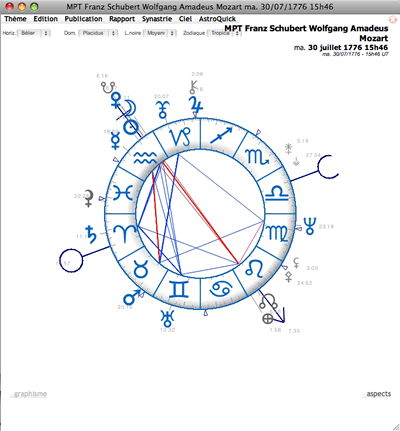
Chaque position de cette carte correspond au mi-point de chaque élément planétaire (moyenne de la plus courte distance angulaire). Veuillez noter que ce thème n'a aucune réalité astronomique et ne correspond à aucune date ni aucun lieu.
La comparaison d'un thème astral avec un thème Mi-Point permet de mettre en évidence les aspects particuliers qui relient deux thèmes natals.
Mi-Espace Temps >
De la même manière que ci-dessus, sélectionnez le second thème pour ouvrir une nouvelle fenêtre de thème mi-espace temps.
Ce thème correspond aux données calculées selon la moyenne des dates, des latitudes et des longitudes des deux thèmes (sommes divisées par 2).
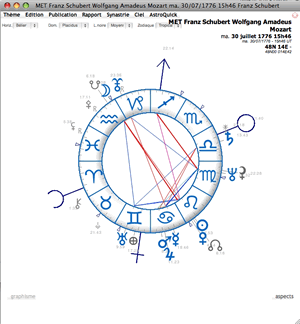
Ce thème correspond aux données calculées selon la moyenne des dates, des latitudes et des longitudes des deux thèmes (sommes divisées par 2).
La comparaison de thèmes astrals avec le mi-espace temps permet de mettre en évidence les relations et les éventuelles synchronicités planétaires concernant les transits et directions.
Syn. Inv
seulement disponible dans une fenêtre de Synastrie.
Synastrie inverse : permet d'inverser la synastrie en placant le thème qui se trouve à l'intérieur (centre), à l'extérieur (périphérie).
Veuillez noter que les contrôles de le fenêtre changent en conséquence et se réfèrent alors au second thème.
menu Progressions
cliquez sur l'image du menu pour aller au § correspondant
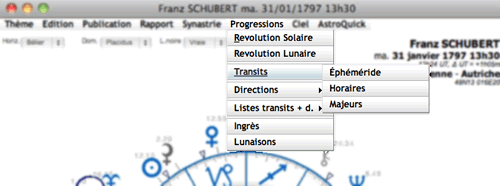
non disponible dans la version ECO.
Ce menu s'affiche seulement pour les thèmes natals (non disponible pour les thèmes prévisionnels).
Revolution Solaire
Créer un thème de Révolution Solaire dans une nouvelle fenêtre.
Ce thème est calculé pour le moment où le Soleil revient à sa position de naissance.
La fenêtre de saisie des coordonnées vous invite à compléter l'année et le lieu.
Cliquez 'OK' pour valider et afficher le thème.
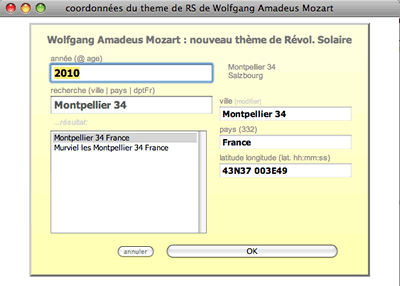
Sinon entrez l'age du sujet précédé du caractère '@'. En passant au champ suivant, AstroQuick calculera automatiquement l'année correspondante.
Ce thème est calculé pour le moment où le Soleil revient à sa position de naissance.
La fenêtre de saisie des coordonnées vous invite à compléter l'année et le lieu.
Cliquez 'OK' pour valider et afficher le thème.
Raccourci clavier : touche R.
année (@ age)
Entrez l'anné de la révolution solaire dans ce champ.Sinon entrez l'age du sujet précédé du caractère '@'. En passant au champ suivant, AstroQuick calculera automatiquement l'année correspondante.
recherche (ville | pays | dptFr)
Veuillez lire attentivement les instructions qui suivent pour connaitre le fonctionnement de l'atlas géographique.
Ce champ sert à rechercher des villes dans l'atlas géographique.
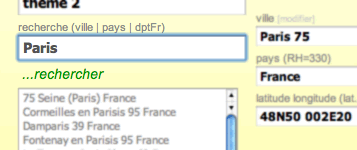
Entrez dans ce champ :
Entrez dans ce champ :
- le nom de la ville ou simplement ses premières lettres.
- accessoirement le pays, pour y trouver une ville (lorsque la ville recherchée est introuvable).
- accessoirement le département français, pour y trouver une ville (lorsque le village recherché est introuvable).
- accessoirement les degrés de latitude puis longitude, pour trouver les villes les plus proches, en mentionnant l'hémisphère 'N' ou 'S' et 'E' ou 'W' par rapport au méridien de Greenwich.
- taper au clavier la touche Tabulation [->|] (passage au champ suivant).
- cliquer sur '...rechercher' (dans la zone située juste en dessous - lire ci-après).
Ne confondez pas ce champ de recherche avec autre chose !
LES DONNÉES UTILISÉES POUR LE CALCUL DU THÈME SONT CELLES QUI FIGURENT À DROITE (Ville, Pays, latitude longitude et RH).
Pour les compléter vous devez impérativement CLIQUER UNE VILLE DANS LA LISTE.
Pour les compléter vous devez impérativement CLIQUER UNE VILLE DANS LA LISTE.
rechercher... / ...résultat:
Cette zone cliquable permet de lancer la recherche géographique.
La touche Tab [->|], tapée au clavier qui déclenche aussi bien la recherche géo. à partir du champ ci-dessus)
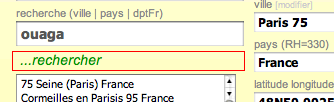
La touche Tab [->|], tapée au clavier qui déclenche aussi bien la recherche géo. à partir du champ ci-dessus)
Sur iPhone et iPad, 'cliquez' cette zone pour lancer la recherche.
Si la ville ne figure pas dans la liste, vous pouvez :
- essayer une nouvelle recherche d'une ville plus importante. Jusqu'à 50 km de distance, l'imprécision sur la détermination du degré de l'ascendant reste négligeable.
- sinon, saisir les coordonnées de la ville dans les champs de droite (lire ci-dessous).
Mais pour prendre en compte le pays et son régime horaire, vous devez préalablement trouver une autre ville dans l'atlas. Recherchez une ville qui soit la plus proche du lieu recherché ET dans le même pays. Cette manipulation est indispensable pour les calculs de correction horaire des dates saisies en Temps Légal.
ville [modifier]
Par défaut, ce champ est désactivé. Il est complété automatiquement lors de la sélection d'une ville dans la liste.
Pour activer ce champ et le modifier, cliquez '[modifier]' (ou double-cliquez 'ville').
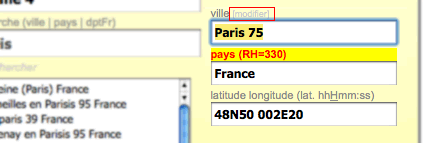
Pour activer ce champ et le modifier, cliquez '[modifier]' (ou double-cliquez 'ville').
En éditant ce seul champ, vous changez seulement le nom de la ville, sans changer aucune autre donnée géographique.
Les paramètres du nouveau lieu sont automatiquement ajoutés à la base de données géographique si vous cliquez OK.
pays (RH=000)
Par défaut, ce champ est désactivé. Il est complété automatiquement lors de la sélection d'une ville dans la liste. De la même manière que la Référence Horaire qui est utilisée pour les calculs en temps légal (selon le Régime Horaire du pays, donnée non-éditable indiquée par les chiffres qui suivent 'RH=').
Pour activer ce champ et le modifier, cliquez '[modifier]' (ou double-cliquez 'pays').
Pour activer ce champ et le modifier, cliquez '[modifier]' (ou double-cliquez 'pays').
En éditant ce seul champ, vous changez seulement le nom du pays, sans changer aucune autre donnée géographique (comme la référence horaire du pays).
Les paramètres du nouveau lieu sont automatiquement ajoutés à la base de données géographique si vous cliquez OK.
latitude longitude (lat. hhHmm:ss)
Par défaut, ce champ est désactivé. Il est complété automatiquement lors de la sélection d'une ville dans la liste.
Pour activer ce champ et le modifier, cliquez '[modifier]' (ou double-cliquez 'latitude longitude (lat. hh:mm:ss)').
Entrez la latitude en degrés sexadécimaux (de 0 à 89°59) en indiquant l'hémisphère Sud (S) ou Nord (N, facultatif).
Entez la longitude :
Pour activer ce champ et le modifier, cliquez '[modifier]' (ou double-cliquez 'latitude longitude (lat. hh:mm:ss)').
Entrez la latitude en degrés sexadécimaux (de 0 à 89°59) en indiquant l'hémisphère Sud (S) ou Nord (N, facultatif).
Entez la longitude :
- en degrés sexadécimaux (de 0 à 179°59) en indiquant Est (E) ou Ouest (O, W, facultatif) par rapport au méridien de Greenwich (référence GMT).
- en heures minutes et secondes, au format hh H mm ss (avec le caractère H ou h) et en indiquant Est (E) ou Ouest (O, W, facultatif) (par rapport au méridien de Greenwich).
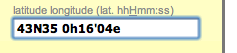
AstroQuick converti automatiquement cette entrée en degrés sexadécimaux, aussitôt que vous activez un autre champ ou tapez la touche Tab '[->|]' au clavier.
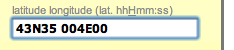
En éditant ce seul champ, vous changez seulement la latitude et la longitude, sans changer aucune autre donnée géographique (comme la référence horaire).
Les paramètres du nouveau lieu sont automatiquement ajoutés à la base de données géographique si vous cliquez OK.
Les paramètres du nouveau lieu sont automatiquement ajoutés à la base de données géographique si vous cliquez OK.
ajout automatique de villes dans la base de données
Lors d'une modification de données géographiques (nom de ville, latitude ou longitude), le nouveau lieu est automatiquement ajouté à la base de données géographique, lors de la validation.
L'équipe d'AstroQuick vérifiera ensuite la validité des données (position et données horaires associées). Elle pourront être rectifiées pour une meilleure précision voire supprimées si elles peuvent être source d'erreur.
L'équipe d'AstroQuick vérifiera ensuite la validité des données (position et données horaires associées). Elle pourront être rectifiées pour une meilleure précision voire supprimées si elles peuvent être source d'erreur.
En éditant un champ "ville" ou "latitude longitude", vous pouvez ajouter un nouveau lieu dans la base de donnée partagée. Par défaut, pour la zone horaire du calcul du TU de la ville et du pays sélectionnés précédemment.
2 villes récentes
Ce raccourci vous permet de rappeler dans le champ de recherche la ville de naissance ou une ville récemment utilisée, en cliquant dessus.
Fenêtre de RS
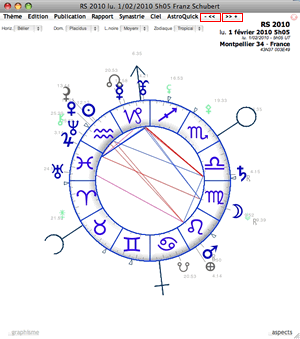
Dans la fenêtre de thème, utilisez les menus ' - << ' et ' >> + ' pour naviguer dans le temps.
Raccourcis clavier : touches Fleche bas ou gauche pour reculer et Fleche haut ou droite pour avancer.
Utilisez le menu 'Synastrie' pour dresser le thème superposé RS + natal:Raccourcis clavier : touches Fleche bas ou gauche pour reculer et Fleche haut ou droite pour avancer.

Pour afficher les informations planétaires, cliquez sur un élément de la carte du ciel superposée.
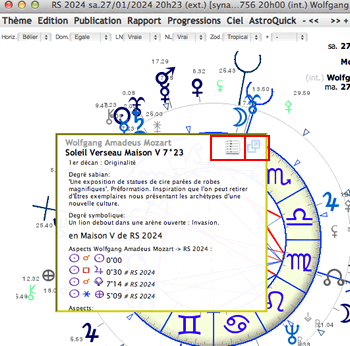
Pour afficher la liste des transits de l'année, cliquez sur le bouton 'liste'
 dans l'encadré (cliquez ce dernier pour le fermer).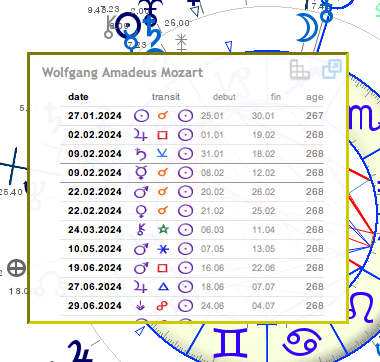
Cliquez le bouton d'ouverture dans une nouvelle fenêtre
 pour afficher une ou plusieurs nouvelles fenêtres avec ces informations, ainsi que d'autres options.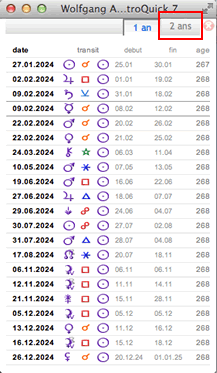
En cliquant sur l'onglet '2 ans', vous pouvez étendre la période des transits.
Veuillez noter que le contenu des listes varie selon la période et l'élément planétaire sélectionné (voir les détails ici).
Les transits trop fréquents sont masqués et une liste vide ne signifie pas l'absence totale de transits.
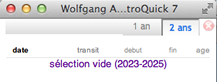
Les transits trop fréquents sont masqués et une liste vide ne signifie pas l'absence totale de transits.
Vous pouvez épurer la liste des transits en jouant sur l'affichage des transitantes de la carte du ciel.
Par exemple, en masquant les astéroides et point fictifs:
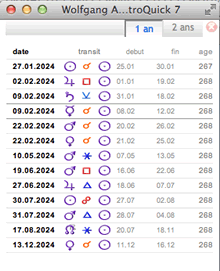
Pour imprimer le contenu de la fenêtre, prenez soin de cocher la case équivalente à "Imprimer l'arrière plan".Par exemple, en masquant les astéroides et point fictifs:
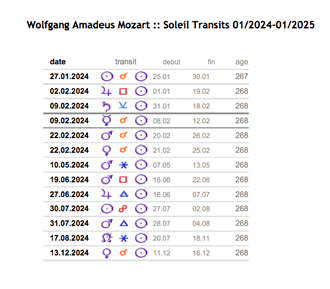
Revolution Lunaire
Créer un thème de Révolution Lunaire dans une nouvelle fenêtre.
Ce thème est calculé pour le moment où la Lune revient à sa position de naissance.
La fenêtre de saisie des coordonnées vous invite à compléter la date (la plus proche) et le lieu.
Cliquez 'OK' pour valider et afficher le thème.
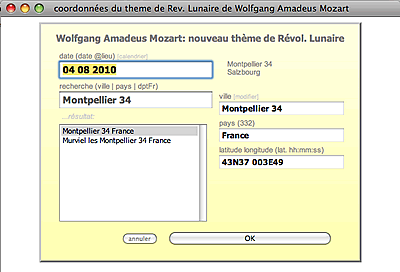
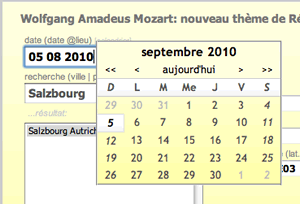
Sinon cliquez '[calendrier]' pour afficher le calendrier et y sélectionner la date en cliquant.

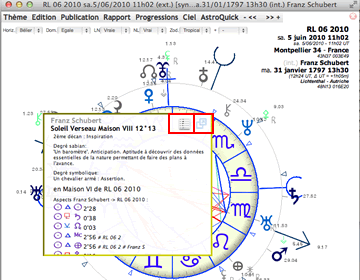
Pour afficher les informations planétaires, cliquez sur un élément de la carte du ciel superposée.
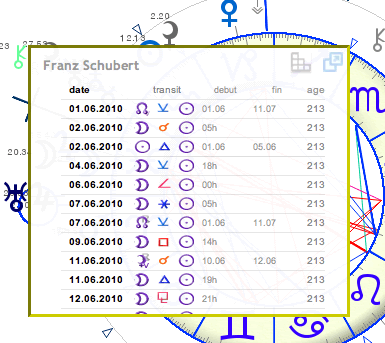
Pour afficher la liste des transits de la mensualité, cliquez sur le bouton 'liste' dans l'encadré (cliquez ce dernier pour le fermer).
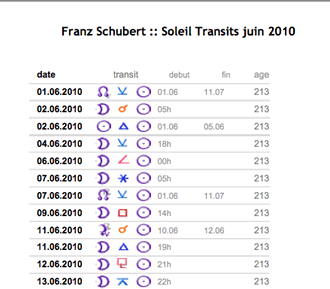
Cliquez le bouton d'ouverture dans une nouvelle fenêtre pour afficher une ou plusieurs nouvelles fenêtres avec ces informations, et pouvoir les imprimer.
Pour imprimer le contenu de la fenêtre, prenez soin de cocher la case équivalente à "Imprimer l'arrière plan".
Ce thème est calculé pour le moment où la Lune revient à sa position de naissance.
La fenêtre de saisie des coordonnées vous invite à compléter la date (la plus proche) et le lieu.
Cliquez 'OK' pour valider et afficher le thème.
date (date @lieu) [calendrier]
Entrez la date dans ce champ (jour mois année).Sinon cliquez '[calendrier]' pour afficher le calendrier et y sélectionner la date en cliquant.
Utilisez le calendrier pour entrer facilement une date selon les jours de la semaine.
2 villes récentes
Ce raccourci vous permet de rappeler dans le champ de recherche la ville de naissance ou une ville récemment utilisée, en cliquant dessus.
recherche et saisie de coordonnées géographiques
Identique à ci-dessus.
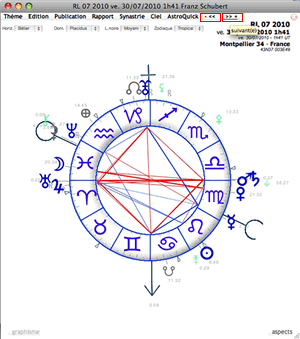
Dans la fenêtre de thème, utilisez les menus ' - << ' et ' >> + ' pour naviguer dans le temps.
Raccourcis clavier : touches Fleche bas ou gauche pour reculer et Fleche haut ou droite pour avancer.
Raccourcis clavier : touches Fleche bas ou gauche pour reculer et Fleche haut ou droite pour avancer.
Fenêtre de RL
Utilisez le menu 'Synastrie' pour dresser le thème superposé RL + natal:
Pour afficher les informations planétaires, cliquez sur un élément de la carte du ciel superposée.
Pour afficher la liste des transits de la mensualité, cliquez sur le bouton 'liste'
dans l'encadré (cliquez ce dernier pour le fermer).Cliquez le bouton d'ouverture dans une nouvelle fenêtre
pour afficher une ou plusieurs nouvelles fenêtres avec ces informations, et pouvoir les imprimer.Pour imprimer le contenu de la fenêtre, prenez soin de cocher la case équivalente à "Imprimer l'arrière plan".
Transits
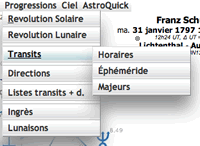
Créer un thème de Transits avec la superposition des planètes (transitantes) sur le thème (natal).
Le clic sur 'Transits' est identique à 'Transits > Majeurs'.
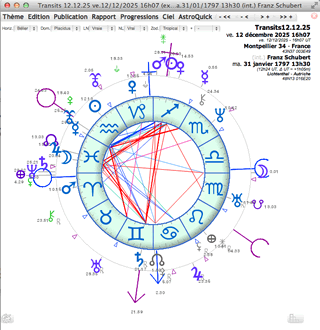 (vous pouvez modifier la date et l'heure dans la fenetre du thème)
Les préférences utilisées sont les préférences Transits avec le lieu par défaut défini dans les 'options Applications'.
Pour afficher les informations planétaires, cliquez sur un élément de la carte du ciel.
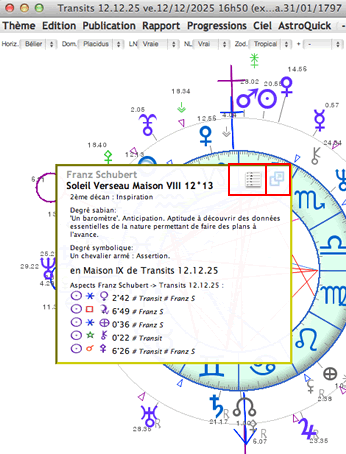
Pour afficher la liste des transits, cliquez sur le bouton 'liste' dans l'encadré (cliquez ce dernier pour le fermer).
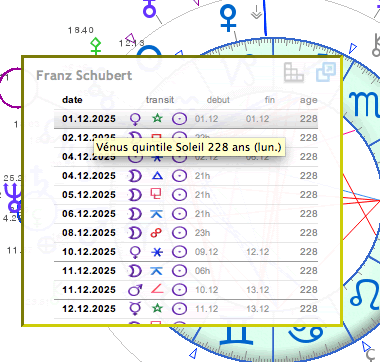
Cliquez le bouton d'ouverture dans une nouvelle fenêtre pour afficher une ou plusieurs nouvelles fenêtres contenant ces informations.

Pour imprimer le contenu de la fenêtre, prenez soin de cocher la case équivalente à "Imprimer l'arrière plan".
Une nouvelle fenêtre vous invite à saisir la date (date d'étude) et confirmer les options de calculs. Pour valider et afficher le thème superposé, cliquez 'OK'.
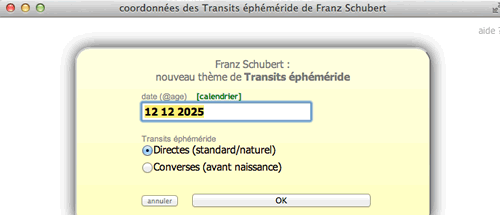
Vous pouvez aussi entrer l'age du sujet précédé du caractère '@'. La date sera alors calculée automatiquement en activant le champ suivant.
Sinon cliquez '[calendrier]' pour afficher le calendrier et y sélectionner la date en cliquant dessus.
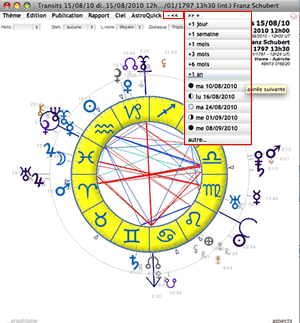
Pour afficher les informations et symboles, cliquez sur un élément de la carte du ciel superposée.
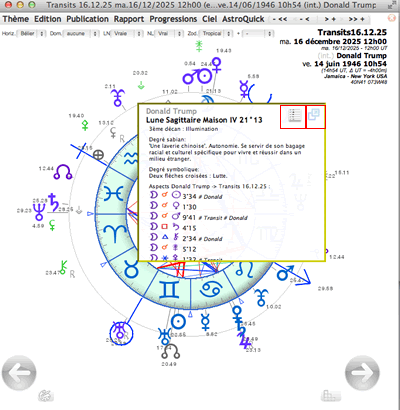
Pour afficher les dates de transits, cliquez sur le bouton 'liste' dans l'encadré (cliquez ce dernier pour le fermer).
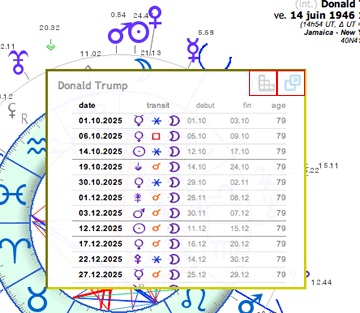
Cliquez le bouton d'ouverture dans une nouvelle fenêtre pour afficher une ou plusieurs nouvelles fenêtres avec ces listes, ainsi que d'autres options :
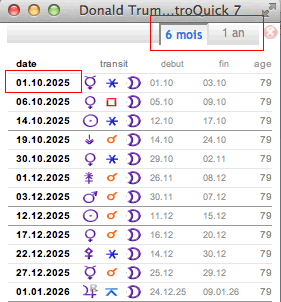
Pour étendre la durée des calculs à 12 mois, cliquez sur l'onglet '1 an'.
(pour des recherches plus étendues, voir ci-dessous 'Transits > Majeurs').
Cliquez sur une date de transit pour ouvrir un nouveau thème de Transits à cette date.
les préférences sont celles définies pour les thèmes de Transits (vous pouvez les repersonnaliser avec le menu 'Edition > préférences', notamment pour masquer ou afficher certains éléments planétaires).
Une nouvelle fenêtre vous invite à saisir la date (date d'étude) et confirmer les options de calculs. Pour valider et afficher le thème superposé, cliquez 'OK'.
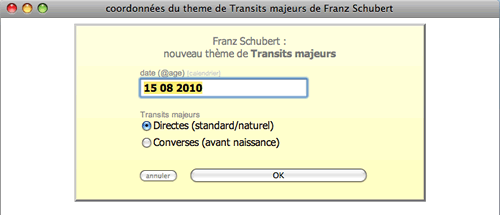
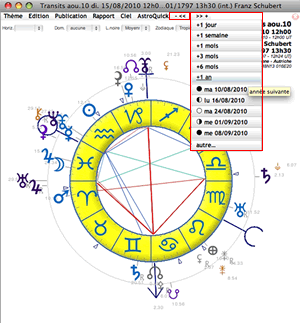
Pour afficher les dates de transits, cliquez sur un élément de la carte du ciel superposée.
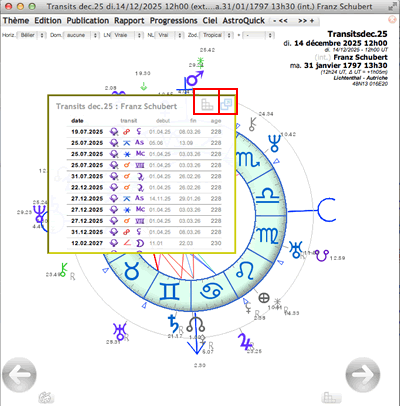
Pour afficher les informations et symboles, cliquez sur le bouton 'aspects' dans l'encadré (cliquez ce dernier pour le fermer).
Cliquez le bouton d'ouverture dans une nouvelle fenêtre pour afficher une ou plusieurs nouvelles fenêtres avec ces listes, ainsi que d'autres options :
Pour imprimer le contenu de la fenêtre, prenez soin de cocher la case équivalente à "Imprimer l'arrière plan".
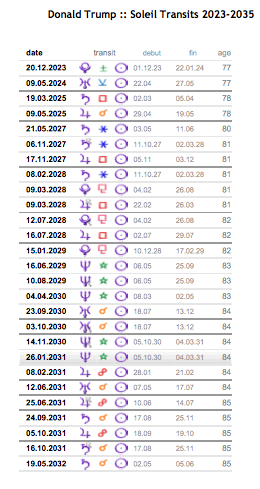
Le clic sur 'Transits' est identique à 'Transits > Majeurs'.
Les sous menus proposent des réglages standards, à tout moment vous pouvez les changer avec le menu 'Edition > préférences'.
Transits > Horaires
Utilisez ce sous-menu pour afficher directement le thème avec la date du jour et l'heure actuelle.
(vous pouvez modifier la date et l'heure dans la fenetre du thème)Les préférences utilisées sont les préférences Transits avec le lieu par défaut défini dans les 'options Applications'.
Pour afficher les informations planétaires, cliquez sur un élément de la carte du ciel.
Pour afficher la liste des transits, cliquez sur le bouton 'liste'
dans l'encadré (cliquez ce dernier pour le fermer).Cliquez le bouton d'ouverture dans une nouvelle fenêtre
pour afficher une ou plusieurs nouvelles fenêtres contenant ces informations.Pour imprimer le contenu de la fenêtre, prenez soin de cocher la case équivalente à "Imprimer l'arrière plan".
Transits > Ephéméride
Utilisez ce sous-menu pour créer le thème de Transits avec toutes les planètes transitantes selon les préférences définies pour les thèmes de Transits et sans domification.Une nouvelle fenêtre vous invite à saisir la date (date d'étude) et confirmer les options de calculs. Pour valider et afficher le thème superposé, cliquez 'OK'.
date (@age) [calendrier]
Entrez la date d'étude dans ce champ (jour mois année).Vous pouvez aussi entrer l'age du sujet précédé du caractère '@'. La date sera alors calculée automatiquement en activant le champ suivant.
Sinon cliquez '[calendrier]' pour afficher le calendrier et y sélectionner la date en cliquant dessus.
Directes (standard/naturel) / Converses (avant naissance)
Les prévisions astrologiques sont toujours basées sur le sens direct, avec les positions planétaires après la naissance.
Par conséquent, ne modifiez pas la présélection 'Directes (standard/naturel)', sauf si vous faites des recherches particulières en directions dites converses, c'est-à-dire à reculon avant la naissance.
Dans la fenêtre de thème, utilisez les menus ' - << ' et ' >> + ' pour naviguer dans le temps.
Raccourcis clavier : touches Fleche bas ou gauche pour reculer et Fleche haut ou droite pour avancer.
Le thème astral de transits éphéméride est adapté pour la recherche à court terme d'événements mineurs ou déclencheurs.
Raccourcis clavier : touches Fleche bas ou gauche pour reculer et Fleche haut ou droite pour avancer.
Le thème astral de transits éphéméride est adapté pour la recherche à court terme d'événements mineurs ou déclencheurs.
Fenêtre de Transits éphéméride
Pour afficher les informations et symboles, cliquez sur un élément de la carte du ciel superposée.
Pour afficher les dates de transits, cliquez sur le bouton 'liste'
dans l'encadré (cliquez ce dernier pour le fermer).Cliquez le bouton d'ouverture dans une nouvelle fenêtre
pour afficher une ou plusieurs nouvelles fenêtres avec ces listes, ainsi que d'autres options :Pour étendre la durée des calculs à 12 mois, cliquez sur l'onglet '1 an'.
(pour des recherches plus étendues, voir ci-dessous 'Transits > Majeurs').
Cliquez sur une date de transit pour ouvrir un nouveau thème de Transits à cette date.
Veuillez noter que le contenu des listes varie selon la période et l'élément planétaire sélectionné (voir les détails ici).
Les transits trop fréquents sont masqués et une liste vide ne signifie pas l'absence totale de transits.
Pour imprimer le contenu de la fenêtre, prenez soin de cocher la case équivalente à "Imprimer l'arrière plan".Les transits trop fréquents sont masqués et une liste vide ne signifie pas l'absence totale de transits.
Transits > Majeurs
Ce sous-menu est identique à ci-dessus sauf que le thème superposé ne présente que les planètes transitantes majeures, c'est-à-dire sans les planètes rapides: Soleil, Lune, Mercure, Vénus et Mars.les préférences sont celles définies pour les thèmes de Transits (vous pouvez les repersonnaliser avec le menu 'Edition > préférences', notamment pour masquer ou afficher certains éléments planétaires).
Une nouvelle fenêtre vous invite à saisir la date (date d'étude) et confirmer les options de calculs. Pour valider et afficher le thème superposé, cliquez 'OK'.
Dans la fenêtre de thème, utilisez les menus ' - << ' et ' >> + ' pour naviguer dans le temps.
Raccourcis clavier : touches Fleche bas ou gauche pour reculer et Fleche haut ou droite pour avancer.
Le thème astral de transits majeurs est adapté pour la recherche à long terme d'événements majeurs.
Raccourcis clavier : touches Fleche bas ou gauche pour reculer et Fleche haut ou droite pour avancer.
Le thème astral de transits majeurs est adapté pour la recherche à long terme d'événements majeurs.
Fenêtre de Transits majeurs
Pour afficher les dates de transits, cliquez sur un élément de la carte du ciel superposée.
Pour afficher les informations et symboles, cliquez sur le bouton 'aspects'
dans l'encadré (cliquez ce dernier pour le fermer).Cliquez le bouton d'ouverture dans une nouvelle fenêtre
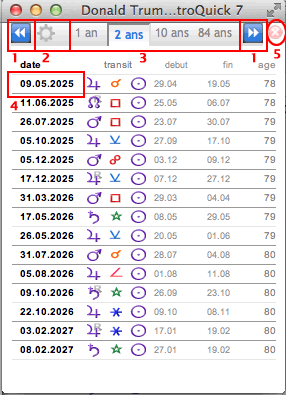
pour afficher une ou plusieurs nouvelles fenêtres avec ces listes, ainsi que d'autres options :- 1 - Flèches de navigation pour avancer ou reculer la période. (nb: vous pouvez aussi modifier la date du thème de transits, dans sa fenêtre).
- 2 - Menu des listes de progressions
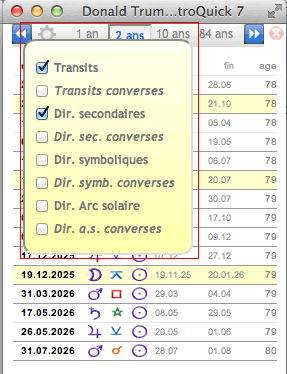
Permet de sélectionner les calculs de progressions (dates des transits et directions) qui sont affichés par défaut dans cette fenêtre.
Les directions sont affichées avec un fond coloré :
Direction secondaire: fond jaune.
Direction symbolique : fond vert.
Direction de l'arc solaire : fond violet.
(plus d'informations ici)
La liste est automatiquement réactualisée en quelques secondes.
- 3 - Onglets des périodes de recherche
Par défaut, la durée est de '2 ans', débutant 8 mois avant et terminant 16 mois après la date du thème (ce décalage permet de repérer les passages multiples avec rétrogradation).
Vous pouvez étendre la durée en cliquant :
'10 ans' (2 ans avant et 8 ans après) et
'84 ans' (de la naissance à 84 ans).
Et également la réduire à '1 an' (4 mois avant et 8 mois après), notamment pour repérer les transits des planètes plus rapides.
- 4 - Date exacte du transit (ou de la direction)
Cliquez pour ouvrir un nouveau thème de Transits (ou de directions) à cette date.
- 5 - bouton de fermeture de la fenêtre
Veuillez noter que le contenu des listes varie selon la période et l'élément planétaire sélectionné (voir les détails ici).
Les transits trop fréquents sont masqués et une liste vide ne signifie pas l'absence totale de transits.
Les transits trop fréquents sont masqués et une liste vide ne signifie pas l'absence totale de transits.
Vous pouvez épurer la liste des transits en jouant sur l'affichage des transitantes de la carte du ciel.
Par exemple, en masquant les astéroides et point fictifs:
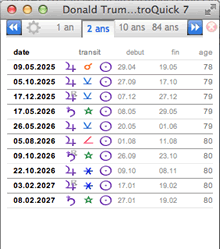
Par exemple, en masquant les astéroides et point fictifs:
Si vous souhaitez voir toutes les dates de Transits sur une même liste, utilisez les Listes des Transits et directions.
Pour imprimer le contenu de la fenêtre, prenez soin de cocher la case équivalente à "Imprimer l'arrière plan".
Directions
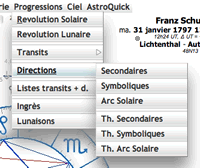
Créer un thème de Directions selon la progression des positions planétaires du thème natal.
Le clic sur 'Directions' est identique à 'Directions > Secondaires'.
Chaque sous-menu correspond à une méthode de calcul particulière.
Une nouvelle fenêtre vous invite à saisir la date (date d'étude) et confirmer les options de calculs. Pour valider et afficher le thème dirigé, cliquez 'OK'.
Le menu Th. secondaires affiche le thème de directions seul.
Les positions planétaires du thème de direction secondaire sont calculées à raison de 1 jour = 1 an (= 365,25 jours).
Par exemple, pour dresser le thème de directions secondaires à l'âge de 30 ans, on dresse le thème 30 jours après la naissance.
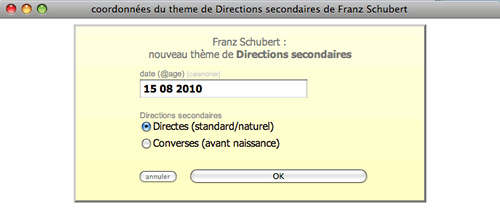
Vous pouvez aussi entrer l'age du sujet précédé du caractère '@'. La date sera alors calculée automatiquement en activant le champ suivant.
Sinon cliquez '[calendrier]' pour afficher le calendrier et y sélectionner la date en cliquant dessus.
Ne modifiez pas la présélection 'Directes (standard/naturel)', sauf si vous faites des recherches particulières en directions dites converses, c'est-à-dire à reculon avant la naissance.
Theme de progressions :
(menus 'Directions > Th. Secondaires / Th. Symboliques / Th. Arc Solaire)
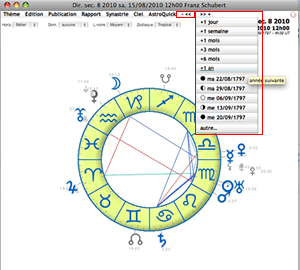
Thème de progressions superposé sur le natal :
(menus 'Directions > Secondaires / Symboliques / Arc Solaire)
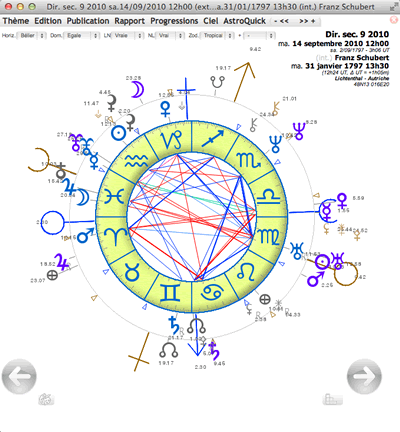
 nouvelle Lune
 premier quartier
 pleine Lune
 dernier quartier
nouvelle Lune (suivante)
La date de phase lunaire est indiquée d'après la naissance, la date de progression correspondante est indiquée en titre.
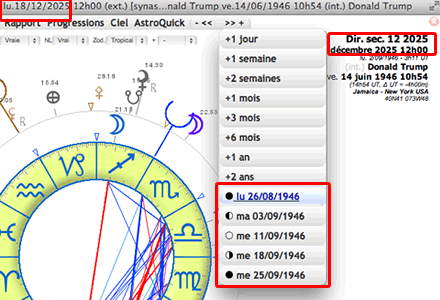
Pour afficher les informations planétaires, cliquez sur un élément de la carte du ciel superposée.
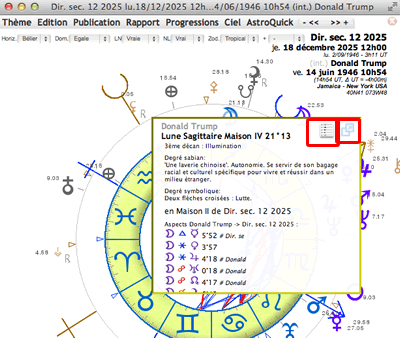 Pour afficher les dates de directions, cliquez sur le bouton 'liste' dans l'encadré (cliquez ce dernier pour le fermer).
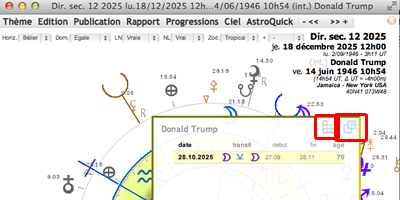 Cliquez le bouton d'ouverture dans une nouvelle fenêtre pour afficher une ou plusieurs nouvelles fenêtres avec ces listes, ainsi que d'autres options :
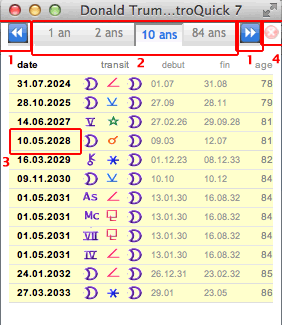
Direction secondaire: fond jaune.
Direction symbolique : fond vert.
Direction de l'arc solaire : fond violet.
Pour imprimer le contenu de la fenêtre, prenez soin de cocher la case équivalente à "Imprimer l'arrière plan".
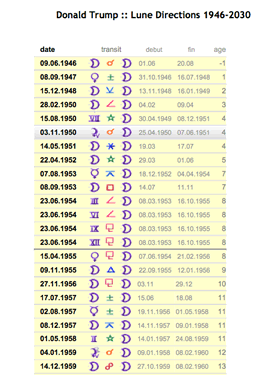
Le menu Th. Symboliques affiche le thème de directions seul.
Les fonctionnalités du dialogue sont identiques aux directions secondaires.
Méthode de calcul:
Les thèmes de directions symboliques sont calculés à raison de 1 degré d'arc = 1 an (= 365 jours).
Par exemple, pour dresser le thème de directions symboliques à l'âge de 40 ans, on ajoute 40 degrés à toutes les longitudes du thème. +40° pour le Soleil, +40° pour la Lune etc.
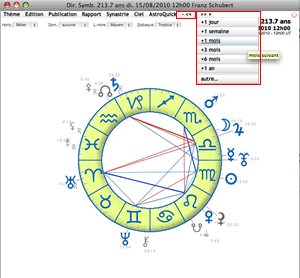
Le menu Th. Arc Solaire affiche le thème de directions seul.
Les fonctionnalités du dialogue sont identiques aux directions secondaires.
Méthode de calcul:
Le calcul des directions de l'Arc Solaire est une variante du calcul des directions symboliques. Les longitudes sont progressées selon la distance parcourue par le soleil.
Par exemple, pour dresser le thème de directions de l'Arc Solaire à l'âge de 10 ans, on ajoute à toutes les longitudes du thème la distance parcourue par le Soleil entre la naissance et le 10ème jour suivant la naissance. Si le Soleil à parcouru 9°39', on rajoute alors +9°39'° à toutes les positions du thème.
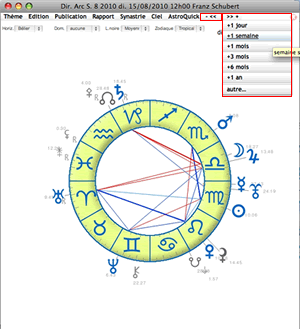
Le clic sur 'Directions' est identique à 'Directions > Secondaires'.
Chaque sous-menu correspond à une méthode de calcul particulière.
Une nouvelle fenêtre vous invite à saisir la date (date d'étude) et confirmer les options de calculs. Pour valider et afficher le thème dirigé, cliquez 'OK'.
Directions > Secondaires
(et Th. secondaires)
Le menu Secondaires permet d'afficher les directions superposées sur le thème natal.(et Th. secondaires)
Le menu Th. secondaires affiche le thème de directions seul.
Les positions planétaires du thème de direction secondaire sont calculées à raison de 1 jour = 1 an (= 365,25 jours).
Par exemple, pour dresser le thème de directions secondaires à l'âge de 30 ans, on dresse le thème 30 jours après la naissance.
date (@age) [calendrier]
Entrez la date d'étude dans ce champ (jour mois année).Vous pouvez aussi entrer l'age du sujet précédé du caractère '@'. La date sera alors calculée automatiquement en activant le champ suivant.
Sinon cliquez '[calendrier]' pour afficher le calendrier et y sélectionner la date en cliquant dessus.
Directes (standard/naturel) / Converses (avant naissance)
Les prévisions astrologiques sont toujours basées sur le sens direct, avec les positions planétaires après la naissance.Ne modifiez pas la présélection 'Directes (standard/naturel)', sauf si vous faites des recherches particulières en directions dites converses, c'est-à-dire à reculon avant la naissance.
Theme de progressions :
(menus 'Directions > Th. Secondaires / Th. Symboliques / Th. Arc Solaire)
Dans la fenêtre de thème, utilisez les menus ' - << ' et ' >> + ' pour naviguer dans le temps.
Raccourcis clavier : touches Fleche bas ou gauche pour reculer et Fleche haut ou droite pour avancer. Les phases lunaires, avant et après la naissance, permettent de dresser les thèmes de lunaisons progressées.
Raccourcis clavier : touches Fleche bas ou gauche pour reculer et Fleche haut ou droite pour avancer. Les phases lunaires, avant et après la naissance, permettent de dresser les thèmes de lunaisons progressées.
Thème de progressions superposé sur le natal :
(menus 'Directions > Secondaires / Symboliques / Arc Solaire)
Thèmes de Lunaison progressée
Utilisez les menus ' - << ' et ' >> + ' pour sélectionner la phase lunaire progressée : nouvelle Lune premier quartier pleine Lune dernier quartier nouvelle Lune (suivante)La date de phase lunaire est indiquée d'après la naissance, la date de progression correspondante est indiquée en titre.
Fenêtre de Directions
(secondaires, symboliques et arc solaire)
Pour afficher les informations planétaires, cliquez sur un élément de la carte du ciel superposée.
Pour afficher les dates de directions, cliquez sur le bouton 'liste' dans l'encadré (cliquez ce dernier pour le fermer).
Cliquez le bouton d'ouverture dans une nouvelle fenêtre pour afficher une ou plusieurs nouvelles fenêtres avec ces listes, ainsi que d'autres options :- 1 - Flèches de navigation pour avancer ou reculer la période. (nb: vous pouvez aussi modifier la date du thème de directions, dans sa fenêtre).
- 2 - Onglets des périodes de recherche
Par défaut, la durée est de '1 an' (4 mois avant et 8 mois après).
Vous pouvez étendre la durée en cliquant :
'2 ans', débutant 8 mois avant et terminant 16 mois après la date du thème (décalage permettant de voir les passages avec rétrogradation).
'10 ans' (2 ans avant et 8 ans après) et
'84 ans' (de la naissance à 84 ans).
- 3 - Date exacte de la direction
Cliquez pour ouvrir un nouveau thème de Directions à cette date.
- 4 - bouton de fermeture de la fenêtre
Direction secondaire: fond jaune.
Direction symbolique : fond vert.
Direction de l'arc solaire : fond violet.
Pour imprimer le contenu de la fenêtre, prenez soin de cocher la case équivalente à "Imprimer l'arrière plan".
Si vous souhaitez voir les dates de Directions ET de Transits sur une même liste, utilisez le thème de Transits majeurs ou les Listes des Transits et directions
Directions > Symboliques
(et Th. Symboliques)
Le menu Symboliques permet d'afficher les directions superposées sur le thème natal.(et Th. Symboliques)
Le menu Th. Symboliques affiche le thème de directions seul.
Les fonctionnalités du dialogue sont identiques aux directions secondaires.
Méthode de calcul:
Les thèmes de directions symboliques sont calculés à raison de 1 degré d'arc = 1 an (= 365 jours).
Par exemple, pour dresser le thème de directions symboliques à l'âge de 40 ans, on ajoute 40 degrés à toutes les longitudes du thème. +40° pour le Soleil, +40° pour la Lune etc.
Le thème correspondant est un thème fictif qui ne correspond à aucune position astronomique réelle.
Dans la fenêtre de thème, utilisez les menus ' - << ' et ' >> + ' pour naviguer dans le temps.
Raccourcis clavier : touches Fleche bas ou gauche pour reculer et Fleche haut ou droite pour avancer.
Raccourcis clavier : touches Fleche bas ou gauche pour reculer et Fleche haut ou droite pour avancer.
Directions > Arc Solaire (et Th. Arc Solaire)
Le menu Arc Solaire permet d'afficher les directions superposées sur le thème natal.Le menu Th. Arc Solaire affiche le thème de directions seul.
Les fonctionnalités du dialogue sont identiques aux directions secondaires.
Méthode de calcul:
Le calcul des directions de l'Arc Solaire est une variante du calcul des directions symboliques. Les longitudes sont progressées selon la distance parcourue par le soleil.
Par exemple, pour dresser le thème de directions de l'Arc Solaire à l'âge de 10 ans, on ajoute à toutes les longitudes du thème la distance parcourue par le Soleil entre la naissance et le 10ème jour suivant la naissance. Si le Soleil à parcouru 9°39', on rajoute alors +9°39'° à toutes les positions du thème.
Le thème correspondant est un thème fictif qui ne correspond à aucune position astronomique réelle.
Dans la fenêtre de thème, utilisez les menus ' - << ' et ' >> + ' pour naviguer dans le temps.
Raccourcis clavier : touches Fleche bas ou gauche pour reculer et Fleche haut ou droite pour avancer.
Raccourcis clavier : touches Fleche bas ou gauche pour reculer et Fleche haut ou droite pour avancer.
Listes Transits + directions
Ce menu avec ses sous-menus permettent d'ouvrir et préselectionner la fenêtre des listes de dates de transits et de directions (cliquez pour afficher les détails).
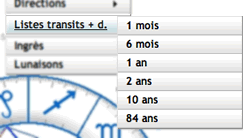
Ingrès
Créer un thème astral d'Ingrès solaire dans une nouvelle fenêtre.
L'ingrès est calculé pour la minute où le Soleil entre dans un nouveau signe zodiacal.
Le dialogue vous invite à entrer la date la plus proche. Pour valider, cliquez 'OK'; AstroQuick calculera automatiquement la date et l'heure de l'ingrès le plus proche de la date indiquée.
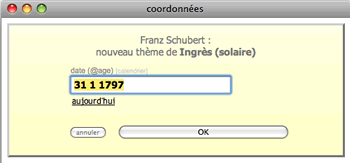
Vous pouvez aussi entrer l'age du sujet précédé du caractère '@'. La date sera alors calculée automatiquement en activant le champ suivant.
Sinon cliquez '[calendrier]' pour afficher le calendrier et y sélectionner la date en cliquant dessus.
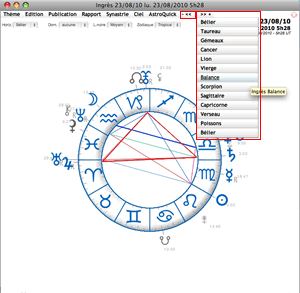
L'ingrès est calculé pour la minute où le Soleil entre dans un nouveau signe zodiacal.
Le dialogue vous invite à entrer la date la plus proche. Pour valider, cliquez 'OK'; AstroQuick calculera automatiquement la date et l'heure de l'ingrès le plus proche de la date indiquée.
date (@age) [calendrier]
Entrez la date d'étude dans ce champ (jour mois année).Vous pouvez aussi entrer l'age du sujet précédé du caractère '@'. La date sera alors calculée automatiquement en activant le champ suivant.
Sinon cliquez '[calendrier]' pour afficher le calendrier et y sélectionner la date en cliquant dessus.
aujourd'hui
Cliquez ce lien pour insérer la date du jour.Un thème d'ingrès n'est pas dépendant du thème natal. La date et l'age sont utilisés seulement pour faciliter les recherches d'événements.
Dans la fenêtre de thème, utilisez les menus ' - << ' et ' >> + ' pour naviguer dans le temps.
Raccourcis clavier : touches Fleche bas ou gauche pour reculer et Fleche haut ou droite pour avancer.
Raccourcis clavier : touches Fleche bas ou gauche pour reculer et Fleche haut ou droite pour avancer.
Lunaisons
Créer un thème astral de Phase Lunaire dans une nouvelle fenêtre.
Les thèmes de lunaisons sont calculés pour l'une des 4 phases lunaires (Nouvelle Lune, premier quartier, Pleine Lune et dernier quartier).
Le dialogue vous invite à entrer la date la plus proche. Pour valider, cliquez 'OK'; AstroQuick calculera automatiquement la date et l'heure de la phase lunaire la plus proche de la date indiquée.
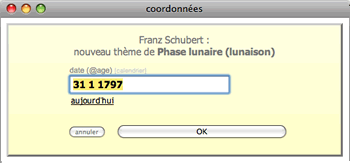
Vous pouvez aussi entrer l'age du sujet précédé du caractère '@'. La date sera alors calculée automatiquement en activant le champ suivant.
Sinon cliquez '[calendrier]' pour afficher le calendrier et y sélectionner la date en cliquant dessus.
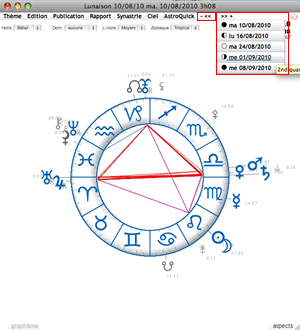
Les thèmes de lunaisons sont calculés pour l'une des 4 phases lunaires (Nouvelle Lune, premier quartier, Pleine Lune et dernier quartier).
Le dialogue vous invite à entrer la date la plus proche. Pour valider, cliquez 'OK'; AstroQuick calculera automatiquement la date et l'heure de la phase lunaire la plus proche de la date indiquée.
date (@age) [calendrier]
Entrez la date d'étude dans ce champ (jour mois année).Vous pouvez aussi entrer l'age du sujet précédé du caractère '@'. La date sera alors calculée automatiquement en activant le champ suivant.
Sinon cliquez '[calendrier]' pour afficher le calendrier et y sélectionner la date en cliquant dessus.
aujourd'hui
Cliquez ce lien pour insérer la date du jour.Un thème de lunaison n'est pas dépendant du thème natal. La date et l'age sont utilisés seulement pour faciliter les recherches d'événements.
Dans la fenêtre de thème, utilisez les menus ' - << ' et ' >> + ' pour naviguer dans le temps.
Pour l'étude des directions secondaires, utilisez de préférence les Lunaisons progressées.
menu Ciel
non disponible dans la version ECO.
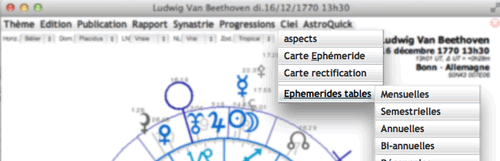
Aspects
Identique au bouton de la fenêtre de thème.
Afficher les tableaux de positions et aspects sous la carte du ciel.
Afficher les tableaux de positions et aspects sous la carte du ciel.
Carte éphéméride
Identique à la commande 'Ephéméride' de la fenêtre AstroQuick 7.
Créer un nouveau thème éphéméride ou thème horaire dressé pour le lieu défini par défaut et la domification définie dans les Options application.
Créer un nouveau thème éphéméride ou thème horaire dressé pour le lieu défini par défaut et la domification définie dans les Options application.
Carte rectification
Similaire à la commande 'Ephéméride' de la fenêtre AstroQuick 7.
Pour un thème natal, créer un nouveau thème éphéméride avec les mêmes coordonnées. A l'aide des menus de navigation, le thème "éphéméride" permet de travailler sur la rectification horaire.
Pour un thème natal, créer un nouveau thème éphéméride avec les mêmes coordonnées. A l'aide des menus de navigation, le thème "éphéméride" permet de travailler sur la rectification horaire.
éphémérides tables
Ouvrir la fenêtre des tables d'éphémérides multipériodiques.
menus ' - << ' ' - < ' & ' > + ' ' >> + '
non disponible pour les thèmes natals.
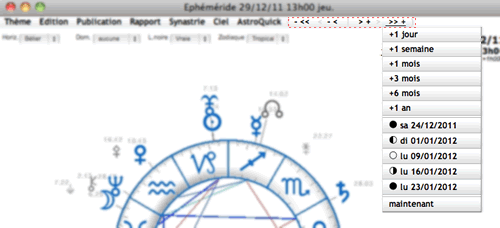
Ces menus varient selon le thème prévisionnel considéré.
Ils permettent de naviguer dans le temps, en changeant l'événement ou la date d'étude prévisionnelle.
Ils permettent de naviguer dans le temps, en changeant l'événement ou la date d'étude prévisionnelle.
Utilisez les menus de navigation pour avancer ou reculer la date.
Avec un thème éphéméride, vous pouvez suivre l'évolution du ciel.
Avec un thème de directions secondaires, vous pouvez suivre les lunaisons progressées.
Avec les thèmes d'Ingrès et de Lunaisons, vous pouvez suivre les événements célestes et disposer des informations nécessaires à la rédaction d'horoscopes collectifs.
Avec un thème éphéméride, vous pouvez suivre l'évolution du ciel.
Avec un thème de directions secondaires, vous pouvez suivre les lunaisons progressées.
Avec les thèmes d'Ingrès et de Lunaisons, vous pouvez suivre les événements célestes et disposer des informations nécessaires à la rédaction d'horoscopes collectifs.
Révolutions Solaires et Lunaires
Les menus sont réduits à deux boutons pour reculer dans le temps, à la révolution précédente ' - << ' ou avancer à la révolution suivante ' >> + '.
Ephémérides, Transits, Directions
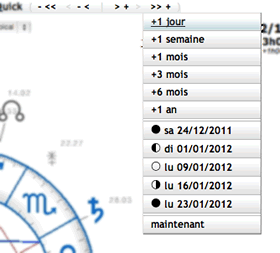
La première partie des menus ' << ' ' >> ' permet de naviguer dans le temps à raison d'un jour, d'une semaine, 2 semaines, d'un, trois ou six mois, d'une ou 2 années.
La seconde partie permet de se déplacer à l'une des phases lunaires à la date qui est indiquée. Dans le cas des directions secondaires, la navigation est relative aux lunaisons progressées.
La commande 'maintenant', permet de revenir à la date du jour.
Les menus ' < ' ' > ' permettent d'ajuster les heures et minutes.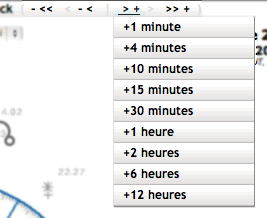
Lorsque vous sélectionnez un article des menus de navigation, des boutons fléchés s'affichent en bas de la fenêtre pour reculer ou avancer, selon la période précédemment sélectionnée dans le menu.
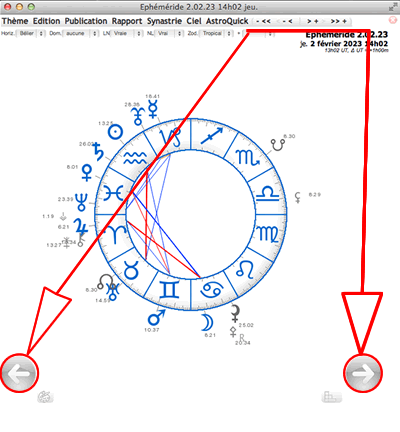
La seconde partie permet de se déplacer à l'une des phases lunaires à la date qui est indiquée. Dans le cas des directions secondaires, la navigation est relative aux lunaisons progressées.
La commande 'maintenant', permet de revenir à la date du jour.
Les menus ' < ' ' > ' permettent d'ajuster les heures et minutes.
Lorsque vous sélectionnez un article des menus de navigation, des boutons fléchés s'affichent en bas de la fenêtre pour reculer ou avancer, selon la période précédemment sélectionnée dans le menu.
Raccourcis clavier : touches Fleche bas ou gauche pour reculer et Fleche haut ou droite pour avancer.
Ingrès
Les menus permettent de naviguer vers l'ingrès du signe zodiacal indiqué.
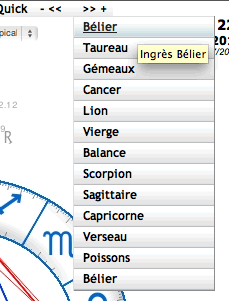
En Double-cliquant les titres de menu ' - << ' et ' >> + ', vous passez respectivement à l'ingrès de l'année précédente ou à celui de l'année suivante.
En Double-cliquant les titres de menu ' - << ' et ' >> + ', vous passez respectivement à l'ingrès de l'année précédente ou à celui de l'année suivante.
Lunaisons
Les menus permettent de naviguer à la phase lunaire de la date indiquée.

En Double-cliquant les titres de menu ' - << ' et ' >> + ', vous passez respectivement à la lunaison précédente ou la lunaison suivante (nouvelle lune).
En Double-cliquant les titres de menu ' - << ' et ' >> + ', vous passez respectivement à la lunaison précédente ou la lunaison suivante (nouvelle lune).